CLI ဆိုတာ ဘာလဲ — AI Coding Agent တွေရဲ့ အိမ် ဖြစ်တဲ့ Command Line ကို လုပ်ငန်းရှင်အတွက် အပြည့်အစုံ ရှင်းပြချက်
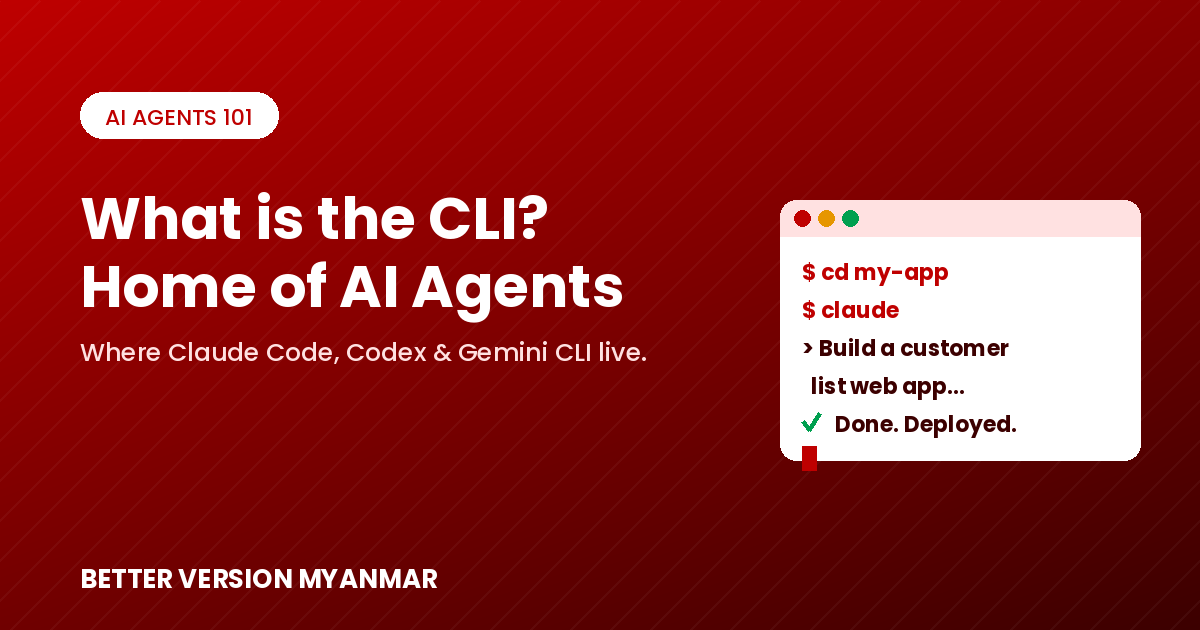
အနက်ရောင် Screen ပေါ် စာရိုက်တဲ့ CLI ကို 'Hacker တွေ သုံးတာ' လို့ ထင်ရင် Claude Code, Codex CLI, Gemini CLI တွေ ဘာလို့ ဒီမှာ ရောက်နေလဲ နားမလည်ပါဘူး။ CLI ဆိုတာ ဘာလဲ၊ သမိုင်း၊ ဘာလို့ AI Agent တွေ CLI ကို ရွေးလဲ၊ Command ဥပမာ၊ မြန်မာ့လုပ်ငန်း ဥပမာတွေနဲ့ ရှင်းပြထားပါတယ်။
အတိုချုပ် (TL;DR): CLI (Command Line Interface) ဆိုတာ ကွန်ပျူတာကို Mouse နဲ့ နှိပ်မယ့်အစား စာသား Command ရိုက်ပြီး ခိုင်းတဲ့ နည်း ပါ။ Mac ရဲ့ Terminal၊ Windows ရဲ့ PowerShell က CLI ပါ။ အဟောင်းဆုံး နည်းလမ်း ဖြစ်ပေမယ့် ၂၀၂၅ ကစပြီး Claude Code, Codex CLI, Gemini CLI လို AI Coding Agent တွေ အားလုံး CLI ထဲမှာ Run လာလို့ ပြန်လည် အရေးပါလာပါတယ်။ အကြောင်းရင်းက — CLI မှာ AI က File ဖတ်၊ Code ရေး၊ Test Run၊ Deploy လုပ်တာ အားလုံးကို စာသားနဲ့ပဲ လုပ်လို့ရလို့ AI အတွက် အသင့်တော်ဆုံး နေရာ ဖြစ်နေတာပါ။ လုပ်ငန်းရှင်အတွက် — Command တွေ ကျက်စရာ မလိုပါ၊ CLI ထဲမှာ AI ကို လူစကားနဲ့ ပြောရုံပါ။
"Hacker ရုပ်ရှင်ထဲက အနက်ရောင် Screen" — CLI ကို အများစု ဒီလို မြင်ကြပါတယ်။ ၂၀၂၄ အထိ လုပ်ငန်းရှင်တစ်ယောက် CLI ကို ဘယ်တော့မှ ထိစရာ မလိုခဲ့ပါ။ ဒါပေမယ့် ၂၀၂၅ ဖေဖော်ဝါရီမှာ Anthropic က Claude Code ကို CLI Tool အဖြစ် ထုတ်ပြီး၊ OpenAI က Codex CLI၊ Google က Gemini CLI နဲ့ လိုက်လာတဲ့အခါ — Code မတတ်တဲ့ လူတွေ CLI ထဲမှာ App ဆောက်နေတဲ့ ထူးဆန်းတဲ့ အခြေအနေ ဖြစ်လာပါတယ်။ ကျွန်တော်ကိုယ်တိုင် bettermyanmar.com ရဲ့ Student Management System ကို Claude Code နဲ့ Terminal ထဲကနေ ဆောက်ခဲ့တာပါ။ ဒီ Post မှာ CLI ဆိုတာ ဘာလဲ၊ ဘယ်လို အလုပ်လုပ်လဲ၊ သမိုင်း၊ ဘာလို့ AI Agent တွေ ဒီကို ပြန်ရောက်လာလဲ၊ လုပ်ငန်းရှင် ဘယ်လို အသုံးချမလဲ — အပြည့်အစုံ ရှင်းပြပါမယ်။
CLI ဆိုတာ ဘာလဲ — Note ရေးပေးတာ vs လိုက်ပြတာ
ဝန်ထမ်းတစ်ယောက်ကို အလုပ်ခိုင်းတဲ့ နည်း ၂ မျိုး ရှိပါတယ်။ (၁) သူ့ဘေးမှာ ထိုင်ပြီး "ဒီ Folder ဖွင့်၊ ဒီ File ကို Right-click၊ Rename နှိပ်" လို့ တစ်ချက်ချင်း လိုက်ပြတာ — ဒါက GUI (Graphical User Interface — Mouse, Icon, Window)။ (၂) "Report Folder ထဲက File အားလုံးကို ရက်စွဲ ရှေ့တပ်ပြီး Rename လုပ်" လို့ Note တစ်ကြောင်း ရေးပေးလိုက်တာ — ဒါက CLI။
- GUI — မြင်ရ၊ သင်ယူရ လွယ်။ ဒါပေမယ့် File ၁,၀၀၀ Rename ချင်ရင် ၁,၀၀၀ ခါ နှိပ်ရ။ လုပ်ခဲ့တာကို ပြန်ပြောပြဖို့ Screenshot ၂၀ လို။
- CLI — သင်ယူရ ခက်သလို ထင်ရ။ ဒါပေမယ့် File ၁,၀၀၀ ကို Command တစ်ကြောင်း။ လုပ်ခဲ့တာ အားလုံး စာသားနဲ့ မှတ်တမ်းကျန်၊ Copy ကူးပြီး ထပ်လုပ်လို့ရ၊ တခြားသူကို ပို့လို့ရ။
CLI ရဲ့ အနှစ်သာရက "အလုပ်ကို စာသားနဲ့ ဖော်ပြလို့ရတယ်" ဆိုတာပါ။ စာသားဆိုတာ သိမ်းလို့ရ၊ ပြန်သုံးလို့ရ၊ Automate လုပ်လို့ရ — ပြီးတော့ AI က စာသားကို အကောင်းဆုံး နားလည်တယ်။ ဒါကြောင့် AI Agent တွေ CLI ကို ရွေးတာပါ။
စကားလုံး ၄ လုံး — Terminal, Shell, Command, Script
- Terminal — စာရိုက်တဲ့ Window (Mac: Terminal / iTerm, Windows: Windows Terminal / PowerShell)။ ဒါက "ပြတင်းပေါက်" ပါ။
- Shell — Terminal ထဲမှာ သင့် Command ကို ဖတ်ပြီး ကွန်ပျူတာကို ခိုင်းပေးတဲ့ Program (Mac/Linux: zsh, bash; Windows: PowerShell)။ ဒါက "နားလည်ပေးတဲ့ စကားပြန်"။
- Command — ခိုင်းတဲ့ စကားတစ်ကြောင်း။
ls(File စာရင်းပြ),cd(Folder ပြောင်း),mkdir(Folder ဆောက်),git push(Code တင်),npm install(Package သွင်း)။ - Script — Command အများကြီးကို File တစ်ခုထဲ စီထားတာ။ တစ်ခါ ရေးထားရင် တစ်သက်လုံး Run လို့ရတယ် — ဒါက CLI ရဲ့ Automation။
Technical ဥပမာ — Command ၅ ကြောင်းက ဘာလုပ်လဲ
ကြောက်စရာ မလိုပါ — တစ်ကြောင်းချင်း ဖတ်ကြည့်ပါ။ ဒါက ကျွန်တော်တို့ Website ကို Update လုပ်တိုင်း Run တဲ့ Command အစစ်ပါ —
cd ~/bvmsystem              # Website Folder ထဲ ဝင်
git add .                   # ပြောင်းလဲထားတဲ့ File အားလုံးကို စုစည်း
git commit -m "Blog covers" # "ဒီ Version ကို ဒီနာမည်နဲ့ မှတ်ထား"
git push origin main        # GitHub ပေါ် တင် → Vercel က အလိုအလျောက် Deploy
claude                      # Claude Code AI Agent ကို ဒီ Folder ထဲမှာ စဖွင့်
နောက်ဆုံး ကြောင်း claude ရိုက်လိုက်ရင် Terminal ထဲမှာ AI Agent တစ်ခု ပေါ်လာပြီး အဲဒီကစပြီး သင် Command ရိုက်စရာ မလိုတော့ပါ — "Blog Page မှာ Cover ပုံ မပေါ်ဘူး၊ ပြင်ပေး" လို့ လူစကား ရိုက်ရုံ။ Claude Code က File တွေ ရှာဖတ်၊ ပြဿနာ ရှာ၊ Code ပြင်၊ Test Run၊ ပြီးရင် "ဒါ ပြင်လိုက်ပြီ၊ Push လုပ်မလား" လို့ ပြန်မေးတယ်။ အပေါ်က Command ၄ ကြောင်းကိုလည်း သူကိုယ်တိုင် Run ပေးတယ်။ CLI က AI ရဲ့ လက်၊ သင်က ဦးနှောက် ဖြစ်သွားတဲ့ ပုံစံ ပါ။
CLI ရဲ့ သမိုင်း — ၆၀ နှစ် အတိုချုပ်
- ၁၉၆၀–၁၉၇၀ — ကွန်ပျူတာမှာ Screen တောင် မရှိသေး။ Teletype (စာစက်လို စက်) နဲ့ Command ရိုက်၊ စက္ကူပေါ် အဖြေ ထွက်။ ၁၉၆၉ မှာ Bell Labs က Unix ထွက်ပြီး ဒီနေ့ CLI ရဲ့ အခြေခံ (
ls,cd, Pipe) တွေ ဒီမှာ စတယ်။ - ၁၉၈၁ — IBM PC နဲ့ MS-DOS။ ကွန်ပျူတာ သုံးတဲ့ လူတိုင်း
C:\>ကို မြင်ဖူးတဲ့ ခေတ်။ CLI က တစ်ခုတည်းသော နည်း။ - ၁၉၈၄–၁၉၉၅ — Apple Macintosh (၁၉၈၄) နဲ့ Windows 95 က GUI ကို လူထုဆီ ရောက်စေတယ်။ CLI က "Developer တွေပဲ သုံးတာ" ဖြစ်သွား။ ဒါပေမယ့် Server တွေ၊ Internet ကို Run တဲ့ Linux တွေက CLI နဲ့ပဲ ဆက်သွားတယ်။
- ၂၀၀၇–၂၀၁၅ — Cloud (AWS), Git/GitHub, npm — Modern Software Development အားလုံး CLI Tool ပေါ် ပြန်လည် တည်ဆောက်တယ်။ Developer တိုင်း Terminal ကို နေ့တိုင်း သုံးရ။
- ၂၀၂၂–၂၀၂၄ — ChatGPT ခေတ်။ AI က Code ရေးပေးတယ်၊ ဒါပေမယ့် Chat Window ထဲက Copy ကူးပြီး Terminal ထဲ Paste ကိုယ်တိုင် လုပ်ရ။ AI က "အကြံပေး" အဆင့်။
- ၂၀၂၅ ဖေဖော်ဝါရီ — Claude Code — Anthropic က Claude Code ကို Terminal ထဲမှာ Run တဲ့ Agent အဖြစ် ထုတ်တယ်။ AI က File ဖတ်၊ Command Run၊ Code ပြင်တာကို ကိုယ်တိုင် လုပ်တယ်။ ဧပြီမှာ OpenAI Codex CLI၊ ဇွန်မှာ Google Gemini CLI လိုက်ထွက်။ "Agentic Coding" ဆိုတဲ့ စကားလုံး ပေါ်လာ။
- ၂၀၂၆ — ယနေ့ — CLI Agent တွေက Terminal ထဲကနေ Web/Desktop App (Claude Code Desktop, Cowork) ထဲ ရောက်လာပြီး Code မတတ်သူတွေလည်း သုံးလာတယ်။ ဒါပေမယ့် အောက်ခြေမှာ Engine က CLI ပဲ။
သမိုင်းရဲ့ သင်ခန်းစာ — GUI က လူအတွက် အနိုင်ရခဲ့တယ်၊ CLI က စက်အတွက် အနိုင်ရခဲ့တယ်။ AI ဆိုတာ စာသားနဲ့ အလုပ်လုပ်တဲ့ စက် ဖြစ်လို့ CLI ကို ပြန်ရွေးတယ်။
ဘာလို့ AI Coding Agent တွေ CLI ကို ရွေးလဲ — အကြောင်းရင်း ၅ ချက်
- အားလုံး စာသား — File Content, Error Message, Test Result, Git History — CLI မှာ အားလုံး စာသား။ AI (Language Model) က စာသားကိုပဲ ဖတ်တတ်တယ်။ GUI မှာ Screenshot ယူ၊ ပုံ ဖတ်ရလို့ ၁၀ ဆ နှေးပြီး မှားနိုင်ခြေ များတယ်။
- Tool အားလုံး ရှိပြီးသား — Git, npm, Python, Database Client, Cloud CLI (vercel, supabase, gh) — ၄၀ နှစ်စာ Developer Tool တွေ CLI မှာ ရှိပြီးသား။ AI က Tool အသစ် မလို၊ ရှိပြီးသားကို ခေါ်ရုံ။
- Composable — ဆက်လို့ရ — Unix ရဲ့ Pipe (
|) သဘောနဲ့ Command တစ်ခုရဲ့ ရလဒ်ကို နောက်တစ်ခုကို ပို့လို့ရ။ AI Agent က အဆင့်ဆင့် Chain လုပ်လို့ရတယ်။ - Verify လုပ်လို့ရ — Code ပြင်ပြီး Test Run၊ Build Run၊ Error ရှိရင် ပြန်ပြင် — ဒီ Loop ကို AI က ကိုယ်တိုင် လှည့်လို့ရတယ်။ Chat Window ထဲမှာ ဒါ မဖြစ်နိုင်။
- Automation ကို Automate — CLI Agent ကို Script ထဲကနေ ခေါ်လို့ရတယ်။ "မနက်တိုင်း ၇ နာရီ Claude Code ကို Run ပြီး Error Log စစ်၊ Report ပို့" — Agent ကိုယ်တိုင်က Schedule လုပ်လို့ရတဲ့ Command တစ်ခု ဖြစ်သွားတယ်။
မြန်မာ့လုပ်ငန်းရှင်တွေ CLI Agent နဲ့ လုပ်နေတာ — ဥပမာ ၅ ခု
- Education Business (ကျွန်တော်တို့ ကိုယ်တိုင်) — Claude Code နဲ့ Student Management System၊ Payment၊ Blog၊ SEO အားလုံး Terminal ထဲကနေ ဆောက်။ Developer Team မရှိ။ "Course Page မှာ Early Bird Price ပြပါ" လို့ ပြောရုံ — Code ပြင်၊ Test၊ Deploy။
- E-commerce (Shopify) — Gemini CLI နဲ့ Product CSV ၂,၀၀၀ ကို Format ပြင်၊ Description ကို AI နဲ့ ပြန်ရေး၊ Shopify CLI နဲ့ တင်။ အရင်က Data Entry ၂ ယောက် ၁ ပတ်။
- Marketing Agency — Client ၁၀ ယောက်ရဲ့ Facebook Ads Report ကို Script တစ်ခုနဲ့ ဆွဲ၊ Claude Code က ခွဲခြမ်းပြီး Client တစ်ယောက်ချင်း PDF Report ထုတ်။ လစဉ် ၂ ရက်ကုန်တာ ၂ နာရီ။
- Accounting Firm — Client တွေ ပို့တဲ့ Bank Statement PDF ၅၀ ကို Folder ထဲ ထည့်၊ Codex CLI က ဖတ်ပြီး Excel Format တစ်မျိုးတည်း ပြောင်း၊ Zoho Books Import File ထုတ်။
- Real Estate — Website ကို Agency ငှားရင် ၃၀ သိန်း၊ ၂ လ။ Claude Code နဲ့ ပိုင်ရှင်ကိုယ်တိုင် ၃ ရက်၊ Hosting ၁ လ ၂ သောင်းအောက်။ ပြင်ချင်တိုင်း Agency ကို စောင့်စရာ မလို။
လုပ်ငန်းရှင် CLI ကို ဘယ်လောက် သိထားရမလဲ — အမှန်အတိုင်း
Command ၅၀၀ ကျက်စရာ မလိုပါ။ လိုတာက ဒီ ၄ ချက်ပဲ —
- Terminal ဖွင့်တတ်ဖို့ — Mac: Spotlight → "Terminal"။ Windows: Start → "PowerShell"။ ဒါပဲ။
- Folder ထဲ ဝင်တတ်ဖို့ —
cd ~/Desktop/my-project။ AI Agent က ဒီ Folder ထဲက File တွေကိုပဲ မြင်ရမယ် — ဒါက သင့် Data လုံခြုံရေးလည်း ဖြစ်တယ်။ - Agent စတတ်ဖို့ —
claude(သို့)codex(သို့)gemini။ ပြီးရင် လူစကား။ - Agent ပြောတာ ဖတ်တတ်ဖို့ — Agent က Command Run ခါနီး "ဒါ Run မလား" မေးတယ်။
rm(ဖျက်),push(Server တင်),deleteပါရင် ၂ စက္ကန့် ရပ်ပြီး ဖတ်ပါ။ ကျန်တာ Yes။
ကျန်တဲ့ Command အားလုံးကို Agent ကိုယ်တိုင် သိပါတယ်။ သင် မသိတဲ့ Command ကို Agent က ပြောလာရင် "ဒါ ဘာလုပ်တာလဲ" လို့ ပြန်မေးလို့ ရတယ် — Agent က ရှင်းပြပေးတယ်။ CLI ထဲမှာ AI ရှိတာက CLI ကို သင်ယူဖို့ အကောင်းဆုံး ဆရာ CLI ထဲမှာပဲ ထိုင်နေတာ ပါ။
သတိထားရမယ့် အချက် ၃ ချက်
- Agent ကို ဘယ် Folder မှာ စလဲ — Desktop တစ်ခုလုံး (သို့) Home Folder မှာ စရင် Agent က သင့် File အားလုံး မြင်ရတယ်။ Project Folder ထဲမှာပဲ စပါ။
- Delete/Push Command ကို Auto-approve မလုပ်ပါနဲ့ — Agent တွေမှာ "အားလုံး Yes" Mode ရှိတယ်။ အမြန် ဖြစ်ပေမယ့် Production Database ကို မှားဖျက်တဲ့ ဖြစ်ရပ်တွေ ၂၀၂၅ မှာ အများကြီး။ ပထမ ၁ လ Manual Approve။
- Git သုံးပါ — Git ဆိုတာ Version မှတ်တဲ့ System။ Agent ဘာပဲ ပြင်ပြင်
gitရှိရင် အရင် Version ကို ၁ စက္ကန့်အတွင်း ပြန်ယူလို့ရတယ်။ Agent ကို "Git Setup လုပ်ပေး" လို့ ပထမဆုံး ခိုင်းပါ။
CLI အသိက AI Agent / App Builder ကို ဘယ်လို ကူညီလဲ
- Developer မလိုဘဲ MVP ဆောက်နိုင်မယ် — Idea ရှိရင် Claude Code နဲ့ ၁ ပတ်အတွင်း အလုပ်လုပ်တဲ့ Version ထွက်တယ်။ Developer ငှားခါမှ ဘာ လိုချင်လဲ တိတိကျကျ ပြောနိုင်တယ်။
- Agent ဘာလုပ်နေလဲ မြင်ရမယ် — CLI မှာ Agent ရဲ့ Command တိုင်း၊ File ပြင်တိုင်း ပြပေးလို့ Black Box မဟုတ်။ ယုံကြည်စွာ ခိုင်းလို့ရတယ်။
- MCP + API + CLI ပေါင်းသုံးတတ်မယ် — CLI Agent က MCP နဲ့ သင့် Database ချိတ်၊ API နဲ့ Facebook ပို့၊ Script နဲ့ Schedule လုပ် — ၃ ခုလုံး ဆုံတဲ့ နေရာက CLI ပါ။
- Automation ကို Version Control လုပ်တတ်မယ် — n8n Workflow တောင် JSON File အဖြစ် Git ထဲ သိမ်းလို့ရတယ်။ CLI သိရင် သင့် Automation အားလုံး Backup ရှိ၊ History ရှိ။
- Cloud ကို ကြောက်စရာ မလိုတော့ဘူး — Vercel, Supabase, AWS အားလုံး CLI ရှိတယ်။ Agent က သင့်ကိုယ်စား Deploy လုပ်ပေးလို့ Server အကြောင်း နားမလည်ဘဲ Production ကို ရောက်လို့ရတယ်။
GUI က ကွန်ပျူတာကို လူ သုံးလို့ရအောင် လုပ်ပေးခဲ့တယ်။ CLI က ကွန်ပျူတာကို AI သုံးလို့ရအောင် လုပ်ပေးနေတယ် — သင်က AI ကို ခိုင်းရုံပဲ။
ဘယ်ကနေ စမလဲ
ဒီညပဲ ၂၀ မိနစ် — Terminal ဖွင့်၊ Desktop ပေါ်မှာ Folder အသစ် တစ်ခု ဆောက် (mkdir ~/Desktop/test-app)၊ ထဲဝင် (cd ~/Desktop/test-app)၊ Claude Code (သို့) Gemini CLI (အခမဲ့) ကို Install လုပ်ပြီး စဖွင့်ပါ။ ပြီးရင် "ကျွန်တော့် လုပ်ငန်းအတွက် Customer စာရင်း မှတ်တဲ့ ရိုးရိုး Web App တစ်ခု ဆောက်ပေး" လို့ ရိုက်ကြည့်ပါ။ ၁၀ မိနစ်အတွင်း Browser ထဲမှာ အလုပ်လုပ်တဲ့ App တစ်ခု မြင်ရပါလိမ့်မယ်။ အဲဒီ ခံစားချက်က ဒီ Post တစ်ခုလုံးထက် ပိုသင်ပေးပါလိမ့်မယ်။ Level 3 — AI Agent Mastery မှာ Claude Code ကို Production အဆင့် ဘယ်လို သုံးမလဲ — Git, MCP, Deploy အထိ လက်တွေ့ လုပ်ပါတယ်။
ဆက်စပ် ဆောင်းပါးများ: API ဆိုတာ ဘာလဲ · MCP ဆိုတာ ဘာလဲ · Claude Projects ဆိုတာ ဘာလဲ · Prompt/Context/Harness/Loop Engineering
လက်တွေ့ သင်ယူချင်ရင် — Level 3 — AI Agent Mastery · Level 2 — AI Agents Launchpad
သင့်လုပ်ငန်းအတွက် AI ကို လက်တွေ့ အသုံးချချင်ပါသလား?
Better Version Myanmar မှာ AI Agents & Business Automation ကို ကိုယ်ပိုင်လုပ်ငန်းအတွက် တကယ်အသုံးချနိုင်အောင် သင်ကြားပေးပါတယ်။
နောက်ထပ် ဖတ်ရှုရန်
MCP ဆိုတာ ဘာလဲ — AI ကို သင့်လုပ်ငန်း Data နဲ့ Tool တွေ ချိတ်ပေးတဲ့ Standard အပြည့်အစုံ ရှင်းပြချက်
Model Context Protocol (MCP) က AI ခေတ်ရဲ့ USB-C ပါ — Integration တစ်ခါ ဆောက်ရင် Claude, ChatGPT, Cursor အားလုံး သုံးလို့ရတယ်။ MCP ဆိုတာ ဘာလဲ၊ Server/Client/Tool ဆိုတာ ဘာလဲ၊ သမိုင်း၊ Config ဥပမာ၊ မြန်မာ့လုပ်ငန်း ဥပမာတွေနဲ့ Code မတတ်လည်း နားလည်အောင် ရှင်းပြထားပါတယ်။
API ဆိုတာ ဘာလဲ — လုပ်ငန်းရှင်တစ်ယောက် သိသင့်သလောက် အပြည့်အစုံ ရှင်းပြချက်
API ကို 'Developer တွေရဲ့ အကြောင်းအရာ' လို့ ထင်ရင် AI ခေတ်မှာ နစ်နာပါမယ်။ API ဆိုတာ ဘာလဲ၊ ဘယ်လို အလုပ်လုပ်လဲ၊ သမိုင်း၊ Technical ဥပမာ တစ်ခုနဲ့ မြန်မာ့လုပ်ငန်း ဥပမာ ၆ ခု — Code မတတ်လည်း နားလည်အောင် အပြည့်အစုံ ရှင်းပြထားပါတယ်။
API, CLI, MCP ဆိုတာ ဘာလဲ — AI Agent နဲ့ App ဆောက်မယ့်သူတိုင်း သိထားသင့်တဲ့ အခြေခံ ၃ ခု
AI Agent ဆောက်ချင်ပေမယ့် API, CLI, MCP ဆိုတဲ့ စကားလုံးတွေ ကြားတိုင်း ခေါင်းရှုပ်နေသလား။ ၃ ခုလုံးကို သမိုင်း၊ အလုပ်လုပ်ပုံ၊ မြန်မာ SME ဥပမာနဲ့ ရိုးရိုးရှင်းရှင်း ရှင်းပြပြီး AI ခေတ်မှာ ဘာကြောင့် သိထားရမလဲ ပြောပြထားပါတယ်။